
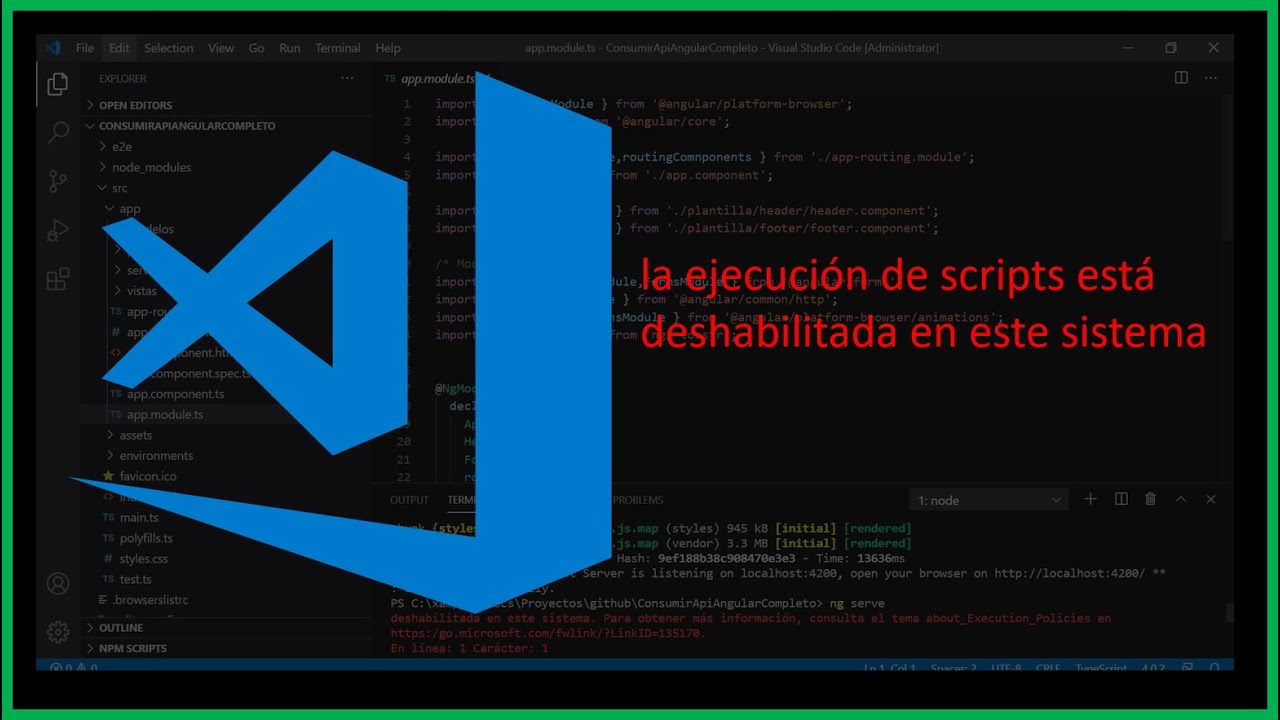
¿Qué significa «la ejecución de scripts está deshabilitada en este sistema»?
Este es un mensaje de error común que puede aparecer al intentar ejecutar un script en una computadora con Windows. Significa que el sistema operativo ha deshabilitado la capacidad de ejecutar scripts, lo que puede impedir que ciertos programas o funciones dejen de funcionar correctamente.
¿Por qué se deshabilita la ejecución de scripts?
La ejecución de scripts puede deshabilitarse por varias razones, incluyendo:
- Configuraciones de seguridad en el sistema operativo
- Configuraciones de seguridad en un navegador web
- Instalación de software malintencionado o virus
¿Cómo puedo solucionar el error «la ejecución de scripts está deshabilitada en este sistema»?
Hay varias formas de abordar este problema, dependiendo de la causa subyacente. Aquí hay algunas posibles soluciones:
1. Habilitar la ejecución de scripts en la configuración de seguridad del sistema operativo
Si la ejecución de scripts está deshabilitada debido a una configuración de seguridad en el sistema operativo, puede habilitarla siguiendo estos pasos:
- Abra el menú Inicio y busque «Panel de control».
- Haga clic en «Sistema y seguridad».
- Haga clic en «Herramientas administrativas».
- Haga doble clic en «Directiva de seguridad local».
- Expanda «Configuración de seguridad» y seleccione «Directivas locales».
- Haga doble clic en «Opciones de seguridad».
- Busque la opción «Secuencia de comandos de ActiveX firmados y sin firmar» y seleccione «Habilitar».
- Haga clic en «Aplicar» y luego en «Aceptar».
2. Habilitar la ejecución de scripts en la configuración de seguridad del navegador
Si la ejecución de scripts está deshabilitada debido a una configuración de seguridad en el navegador web, puede habilitarla siguiendo estos pasos:
- Abra su navegador web.
- Haga clic en el menú «Herramientas» o en el ícono de engranaje en la esquina superior derecha de la ventana.
- Seleccione «Opciones de Internet» o «Configuración».
- Busque la pestaña «Seguridad».
- Haga clic en «Nivel personalizado» o «Personalizar nivel».
- Busque la opción «Secuencias de comandos» y seleccione «Habilitar».
- Haga clic en «Aplicar» y luego en «Aceptar».
3. Escanear su sistema en busca de software malintencionado o virus
Si la ejecución de scripts está deshabilitada debido a la instalación de software malintencionado o virus, puede intentar escanear su sistema utilizando software antivirus o antimalware. Asegúrese de tener la última versión del software y de realizar un escaneo completo de su sistema.
Conclusión
La ejecución de scripts deshabilitada puede ser un problema frustrante que puede impedir que ciertos programas o funciones funcionen correctamente. Afortunadamente, hay varias soluciones que puede probar para solucionar este problema. Si ninguna de estas soluciones funciona, puede ser necesario buscar ayuda adicional de un profesional de informática o soporte técnico.
https://www.youtube.com/watch?v=gm0gexHWDy0

¡Hola! Soy Tomás, un experto redactor de blog. Me apasiona escribir sobre temas que me interesan y compartir mis conocimientos con otros. Me encanta compartir mi voz y mi perspectiva sobre el mundo con mi audiencia.
Estoy aprendiendo cada día sobre el marketing digital, la escritura creativa y la estrategia de contenido. Estoy siempre buscando nuevas formas de contar historias interesantes a través de mi trabajo.