
Posibles causas del error
Existen varias razones por las que Adobe Premiere puede impedirte arrastrar clips a la línea de tiempo. A continuación, te explicamos algunas de las más comunes:
1. El clip está en una pista de audio
Si intentas arrastrar un clip a la línea de tiempo y te encuentras con que no puedes hacerlo, es posible que el clip esté en una pista de audio en lugar de en una pista de vídeo. Para solucionarlo, asegúrate de que el clip esté en la pista correcta antes de intentar arrastrarlo a la línea de tiempo.
2. La línea de tiempo está bloqueada
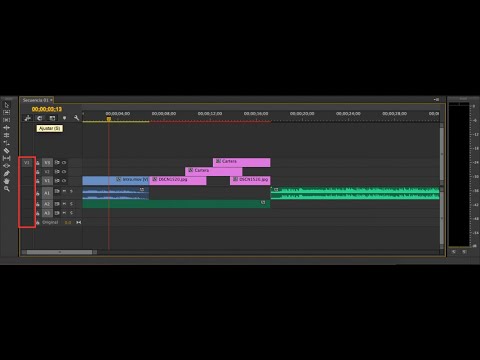
Otra causa común del error es que la línea de tiempo esté bloqueada. Si esto ocurre, no podrás arrastrar clips a la línea de tiempo hasta que la desbloquees. Para hacerlo, haz clic en el icono de bloqueo en la esquina superior izquierda de la línea de tiempo.
3. El clip está bloqueado
Si has bloqueado accidentalmente un clip en la línea de tiempo, no podrás arrastrarlo a otra posición. Para solucionarlo, asegúrate de que el clip esté desbloqueado haciendo clic en él y luego en el ícono de bloqueo.
4. El panel de edición está cerrado
Si el panel de edición está cerrado, no podrás arrastrar clips a la línea de tiempo. Para solucionarlo, asegúrate de que el panel de edición esté abierto y visible en tu interfaz de Adobe Premiere.
5. Problema con la caché de medios
Adobe Premiere utiliza una caché de medios para almacenar temporalmente los archivos de vídeo y audio que se utilizan en un proyecto. Si la caché de medios está dañada o llena, puede impedirte arrastrar clips a la línea de tiempo. Para solucionarlo, vacía la caché de medios y reinicia Adobe Premiere.
Cómo solucionar el error
Una vez que hayas identificado la causa del error, es hora de solucionarlo. A continuación, te explicamos cómo hacerlo para cada una de las posibles causas:
1. Mueve el clip a la pista de vídeo correcta
Si el clip está en la pista de audio incorrecta, muévelo a la pista de vídeo correcta antes de intentar arrastrarlo a la línea de tiempo.
2. Desbloquea la línea de tiempo
Si la línea de tiempo está bloqueada, desbloquéala haciendo clic en el icono de bloqueo en la esquina superior izquierda de la línea de tiempo.
3. Desbloquea el clip
Si el clip está bloqueado en la línea de tiempo, desbloquéalo haciendo clic en el clip y luego en el ícono de bloqueo.
4. Abre el panel de edición
Si el panel de edición está cerrado, ábrelo haciendo clic en el botón «Editar» en la parte superior de la interfaz de Adobe Premiere.
5. Vacía la caché de medios
Para vaciar la caché de medios, ve a «Preferencias» en la barra de menú de Adobe Premiere y selecciona «Medios». A continuación, haz clic en «Limpiar caché» y sigue las instrucciones en pantalla.
Conclusión
El error de no poder arrastrar clips a la línea de tiempo en Adobe Premiere puede ser molesto, pero por suerte, existen varias soluciones para solucionarlo. Si sigues los pasos que te hemos proporcionado en este artículo, deberías poder solucionar el problema y volver a trabajar en tus proyectos de manera efectiva. Si el problema persiste, considera buscar ayuda adicional de un experto en Adobe Premiere o en la comunidad de usuarios de Adobe.
https://www.youtube.com/watch?v=-IQ5x5-5x8s

Hola, mi nombre es Gabriel y soy un experto redactor de blogs. Me encanta escribir sobre temas relacionados con la tecnología, el diseño web, el marketing digital y otros temas relacionados con el mundo digital. Me especializo en crear contenido original, interesante y útil para los lectores. Siempre estoy buscando nuevas maneras de contar historias y compartir conocimientos.