
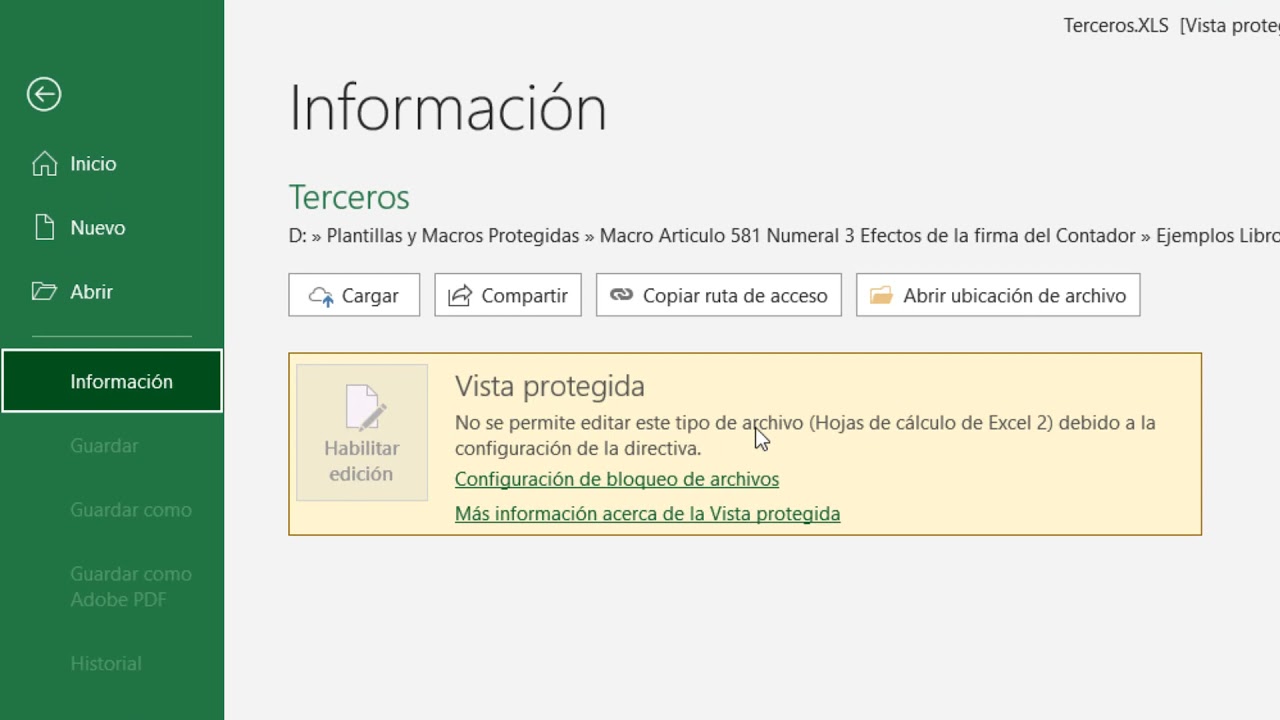
¿Qué significa «archivo bloqueado para edición por otro usuario»?
Si alguna vez ha intentado abrir un archivo en su ordenador y ha recibido el mensaje «archivo bloqueado para edición por otro usuario», esto significa que otro usuario tiene el archivo abierto y está trabajando en él. Esta es una medida de seguridad para evitar que dos usuarios editen el mismo archivo al mismo tiempo y causen conflictos de datos.
¿Cómo puedo solucionar el problema de archivo bloqueado para edición por otro usuario?
Hay varias formas de solucionar este problema, dependiendo de la situación y de la herramienta que esté utilizando:
En Microsoft Office:
- Si está utilizando Word, Excel o PowerPoint, puede hacer clic en «Archivo» y luego en «Información». Si el archivo está bloqueado para edición, verá un mensaje que indica quién lo tiene abierto. Puede intentar comunicarse con esa persona y pedirle que cierre el archivo para que pueda editarlo.
- Otra opción es abrir el archivo en modo de solo lectura. Esto le permitirá ver el contenido del archivo, pero no podrá editarlo hasta que se desbloquee. Para hacer esto, haga clic en «Archivo» y luego en «Abrir». Seleccione el archivo y haga clic en la flecha desplegable junto al botón «Abrir». Seleccione «Abrir como solo lectura».
En Google Drive:
- Si está utilizando Google Drive, puede ver quién tiene un archivo abierto haciendo clic en él. Verá el nombre de la persona que lo tiene abierto en la parte superior de la pantalla. Puede intentar comunicarse con esa persona y pedirle que cierre el archivo para que pueda editarlo.
- Otra opción es duplicar el archivo. Esto creará una copia del archivo que puede editar sin afectar el original. Para hacer esto, haga clic con el botón derecho en el archivo y seleccione «Hacer una copia».
En otros programas:
- Si está utilizando otro programa y recibe el mensaje de «archivo bloqueado para edición por otro usuario», intente comunicarse con la persona que lo tiene abierto y solicite que cierre el archivo para que pueda editarlo.
- Si no puede comunicarse con la persona que tiene el archivo abierto, intente cerrar y reiniciar el programa. Esto puede liberar el bloqueo del archivo y permitirle editarlo.
¿Cómo puedo evitar que otros usuarios bloqueen mis archivos para edición?
Para evitar que otros usuarios bloqueen sus archivos para edición, puede tomar algunas medidas preventivas:
- Comparta sus archivos con otros usuarios solo cuando sea necesario. Si solo necesita que alguien revise su archivo, puede compartirlo en modo de solo lectura.
- Si está trabajando en un archivo en colaboración con otros usuarios, establezca reglas claras y roles definidos para evitar conflictos de edición.
- Asegúrese de guardar su archivo con frecuencia para evitar la pérdida de trabajo en caso de que otro usuario lo bloquee para edición.
Conclusión
El mensaje «archivo bloqueado para edición por otro usuario» puede ser frustrante, pero hay varias formas de solucionar el problema y evitar que ocurra en el futuro. Comunicarse con otros usuarios, duplicar archivos y establecer reglas claras pueden ayudar a mantener la productividad y evitar conflictos de edición.
https://www.youtube.com/watch?v=enL6rl4zZb8

Hola, mi nombre es Gabriel y soy un experto redactor de blogs. Me encanta escribir sobre temas relacionados con la tecnología, el diseño web, el marketing digital y otros temas relacionados con el mundo digital. Me especializo en crear contenido original, interesante y útil para los lectores. Siempre estoy buscando nuevas maneras de contar historias y compartir conocimientos.