
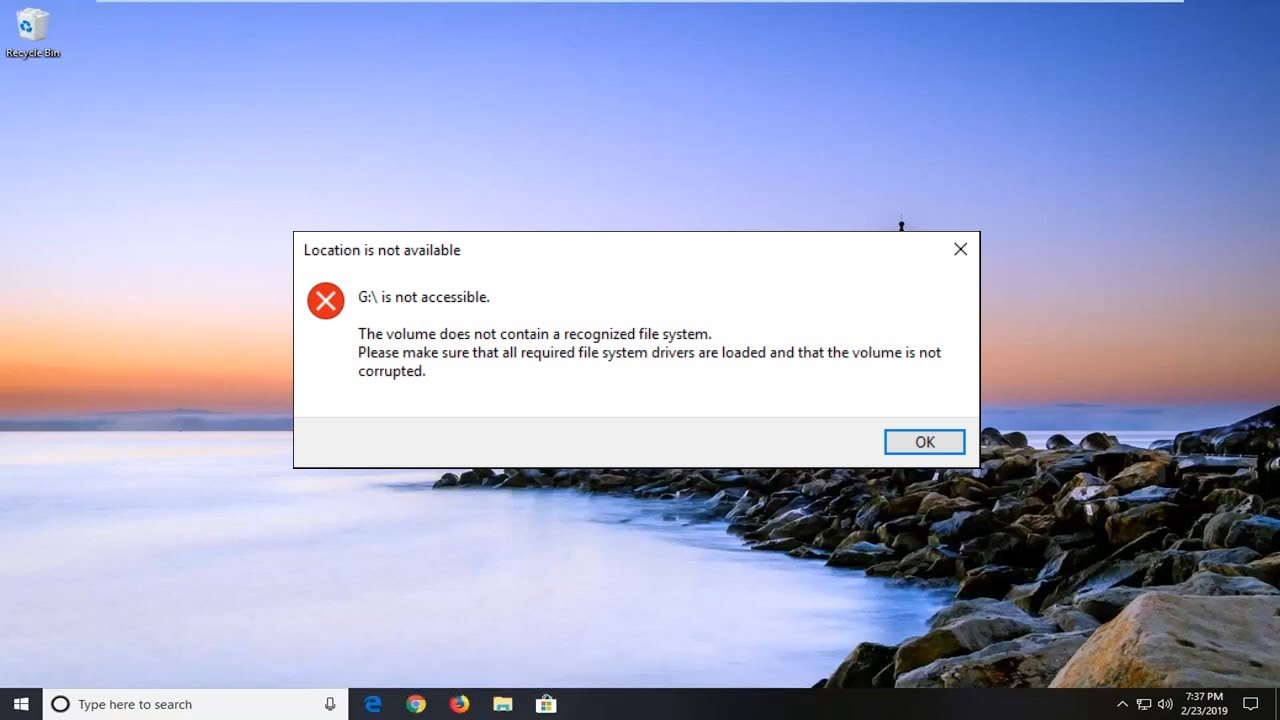
¿Qué significa «El volumen no contiene un sistema de archivos reconocido»?
Este es un error común que aparece en sistemas operativos Windows cuando intentas acceder a un disco o unidad externa. El mensaje de error generalmente significa que la unidad no está formateada o que el formato no es compatible con el sistema operativo en uso.
¿Qué causa este error?
Hay varias razones por las cuales se puede producir este error:
- La unidad no está formateada.
- La unidad está formateada en un formato de archivo no compatible con el sistema operativo en uso.
- La unidad está dañada o corrupta.
- El controlador de la unidad está desactualizado o dañado.
¿Cómo solucionar el error «El volumen no contiene un sistema de archivos reconocido»?
Paso 1: Verificar la conexión de la unidad
Antes de realizar cualquier otra solución, asegúrate de que la unidad esté conectada correctamente y de que todos los cables estén en buen estado. Si la unidad está conectada correctamente, pero aún así no se reconoce, prueba a conectarla a otro puerto USB o a otra computadora para ver si funciona.
Paso 2: Verificar la unidad en la Administración de discos
Ve a la Administración de discos en Windows para verificar si la unidad se muestra allí. Si la unidad se muestra como «No asignado» o «No inicializado», tendrás que inicializarla primero antes de poder utilizarla. Sigue los siguientes pasos:
- Haz clic derecho en la unidad y selecciona «Inicializar disco».
- Selecciona el estilo de partición que deseas utilizar y haz clic en «Aceptar».
- Haz clic derecho en el espacio sin asignar y selecciona «Nuevo volumen simple».
- Sigue las instrucciones del asistente para crear el volumen.
Si la unidad se muestra como «Sin asignar» o «Sin inicializar», pero no puedes inicializarla o crear un nuevo volumen, es posible que la unidad esté dañada o corrupta.
Paso 3: Verificar el formato del archivo
Si la unidad está formateada en un formato de archivo no compatible con el sistema operativo en uso, tendrás que formatearla de nuevo en un formato compatible. Asegúrate de copiar todos tus datos importantes antes de formatear la unidad. Sigue los siguientes pasos:
- Abre «Mi PC» y haz clic derecho en la unidad que deseas formatear.
- Selecciona «Formatear».
- Selecciona el formato de archivo que deseas utilizar y haz clic en «Iniciar».
- Confirma que deseas formatear la unidad y espera a que se complete el proceso.
Paso 4: Actualizar o reinstalar el controlador de la unidad
Si el controlador de la unidad está desactualizado o dañado, puedes actualizarlo o reinstalarlo para solucionar el problema. Sigue los siguientes pasos:
- Abre el «Administrador de dispositivos».
- Busca la unidad que está causando el problema.
- Haz clic derecho en la unidad y selecciona «Actualizar controlador» o «Desinstalar dispositivo».
- Sigue las instrucciones del asistente para actualizar o reinstalar el controlador.
Conclusión
El error «El volumen no contiene un sistema de archivos reconocido» puede ser causado por varias razones, pero en la mayoría de los casos, puede ser solucionado siguiendo los pasos mencionados anteriormente. Si aún así no puedes solucionar el error, es posible que la unidad esté dañada o corrupta y tendrás que reemplazarla.
https://www.youtube.com/watch?v=jirEtz5LNX4

Hola, soy Irina, una redactora de blogs experta. He estado escribiendo contenido en línea durante los últimos cinco años, y he desarrollado una amplia gama de habilidades en SEO, contenido de marketing y redacción persuasiva. Me encanta trabajar con marcas para ayudarles a contar sus historias y lograr sus objetivos de marketing. Estoy comprometido con la calidad y trato de crear contenido que sea útil, interesante y convincente.